
プレビュー:席次表テンプレート(Excel・無料)円卓/肩書き入り/A4横
席次表テンプレート(Excel・無料)円卓/肩書き入り
会議や披露宴などで使える席次表を、Excelで作成した無料テンプレートとして掲載しています。A4横に印刷できる円卓レイアウトで、肩書き欄つき。120名(12卓×10名)と110名(11卓×10名)の2種類を用意しました。
目次
スポンサーリンク
無料ダウンロード(2種類)
席次表(120名)|12テーブル×各10名
円卓・肩書き入り。人数が多い懇親会や披露宴で使いやすい基本レイアウトになっています。
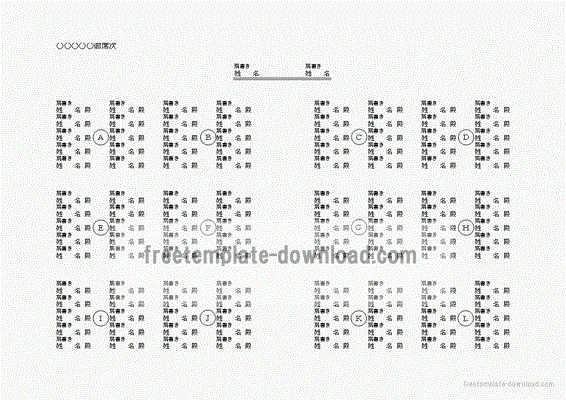
プレビュー:席次表 12卓×10名(計120名)
スポンサーリンク
席次表(110名)|11テーブル×各10名
1卓少ないタイプ。会場規模に合わせて調整しやすい構成になっています。
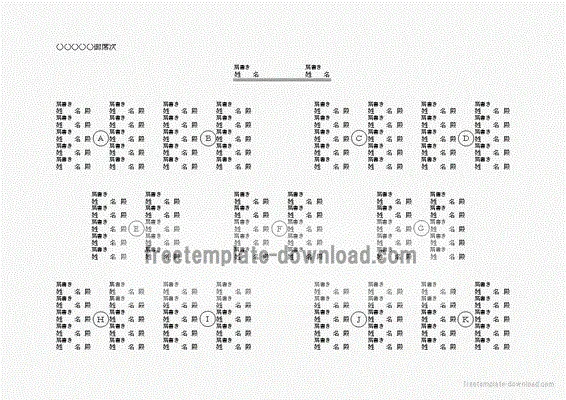
プレビュー:席次表 11卓×10名(計110名)
席次表とは
席次表は、参加者の座席位置(テーブル配置と席順)を示す一覧表です。会場での案内をスムーズにし、主賓・上席の配置や進行上の配慮を共有する目的でも使われます。 手作りするよりも、テンプレートを使って肩書き・氏名・席番号を入力するほうが短時間で作成できます。
使い方(作成〜印刷)
- テンプレートをダウンロードしてExcelで開く
- 肩書き・氏名を入力(必要に応じて文字サイズを調整)
- テーブル番号・会場名・日時などの情報を追記
- A4横で印刷(余白・拡大縮小の設定を確認)
ポイント:印刷前にプレビューで枠の切れや文字の重なりを確認し、必要なら列幅・フォントサイズを調整してください。
人数・卓数の調整(カスタマイズ例)
1)テーブル数を増減する
- 会場の卓数に合わせて「テーブル枠」をコピー/削除
- 卓番号(T1, T2…)を自動連番にしておくと量産しやすい
2)1卓あたりの席数を変更する
- 8名卓・9名卓などに合わせて席枠を増減
- 肩書き欄は短く、氏名欄を広くすると読みやすい
3)見栄えを整える
- フォントを統一(例:見出し太字/本文標準)
- 主賓・上席は枠色を変える(過度な装飾は避ける)
- 会場ロゴやQR(案内URL)を追加する
よくある質問
席次(上座・下座)の基本ルールはありますか?
一般的には入口から遠い席が上座、近い席が下座とされます。会場形状や進行により例外もあるため、主催側の方針に合わせて調整してください。
文字が枠に収まりません
フォントサイズを下げる、列幅を微調整する、肩書きを略す(部長→部長、株式会社→(株)など)ことで収まりやすくなります。
関連テンプレート
スポンサーリンク
 ホーム > 日常生活で使う > 席次表
Copyright (C) freetemplate-download.com All Rights Reserved.